Kuidas iPhone enne müüki ette valmistada? Samm-sammuline juhend
Oled Mobiilikokkuostu hinnapakkumise vastu võtnud? Enne telefoni teelepanekut tuleb veel mõned asjad korda teha: säilitada vajalikud andmed, eemaldada telefonist oma iCloudi konto ja isiklik info ning pakkida seade turvaliselt.
Liigu allolevad sammud järjest läbi. Nii jäävad Sinu fotod ja failid alles ning telefoni üleandmisel ei teki lisaviivitusi.
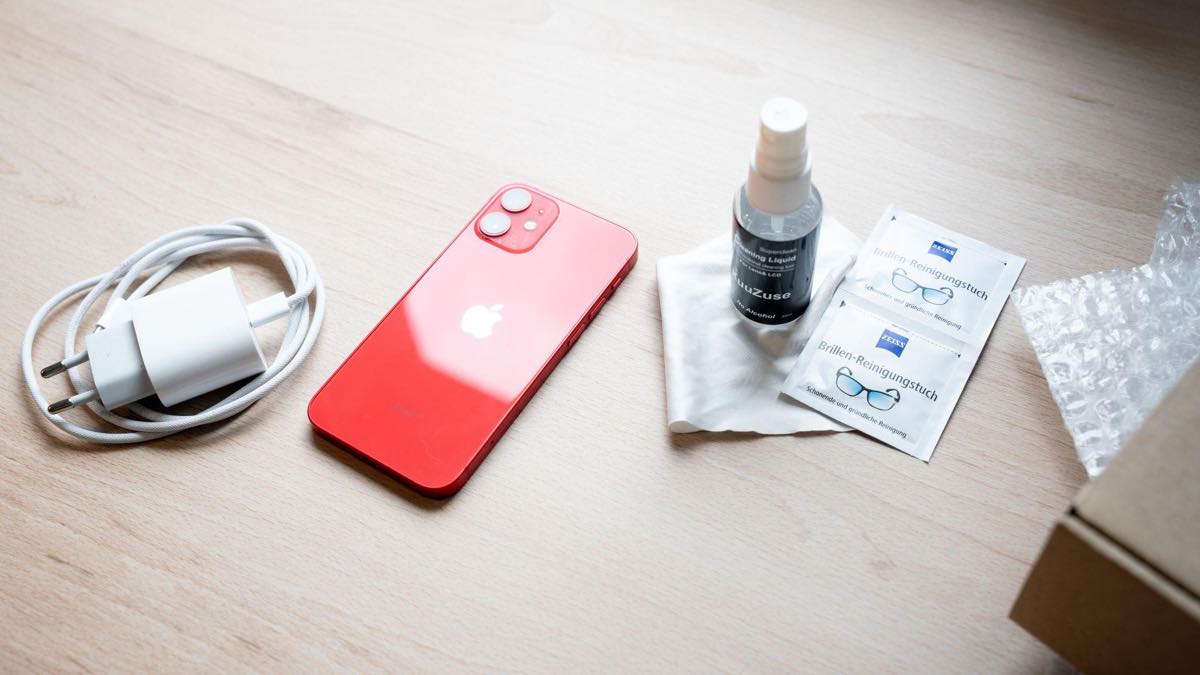
Enne alustamist pane valmis: Wi-Fi-ühendus, laadija, telefoni pääsukood ja Apple'i konto parool. Kui uus telefon on juba olemas, hoia ka see käepärast. Varundamiseks ja andmete ülekandmiseks tasub aega varuda — eriti siis, kui telefonis on palju fotosid ja videoid.
Juhend keskendub uuematele iPhone'idele. Väga vana iOS-i korral kasuta allpool lingitud Apple'i juhiseid. Menüüteed on juhendis inglise keeles. Nende sõnastus ja asukoht võivad telefoni keele ning iOS-i versiooni järgi veidi erineda. Apple'i konto varasem nimetus on Apple ID.
1. Tee varukoopia ja kontrolli, et olulised andmed on alles
Alusta sellest, et Sinu fotod, kontaktid ja failid oleksid turvaliselt säilitatud. Telefoni tühjendamise juurde mine alles siis, kui oled selle üle kontrollinud.
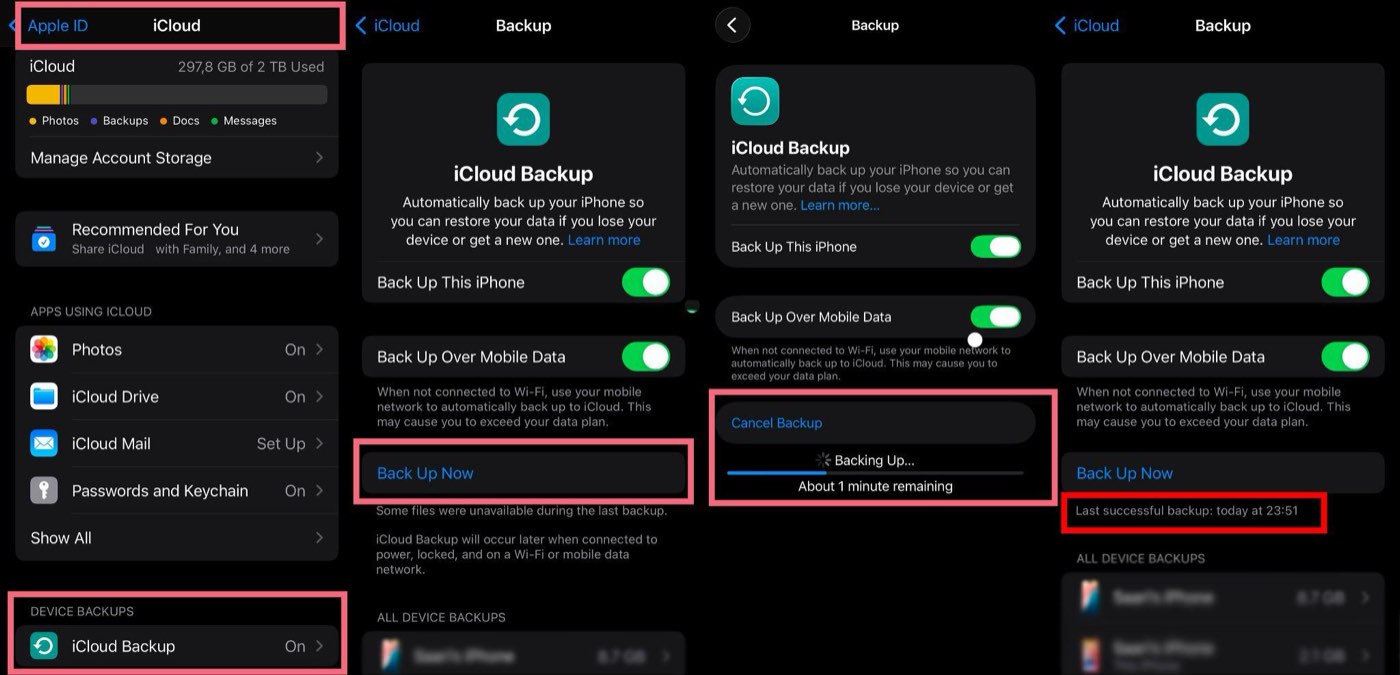
iCloudi varukoopia tegemine:
- Ühenda iPhone Wi-Fi-võrku ning vajaduse korral laadijaga.
- Ava Settings → Sinu nimi → iCloud → iCloud Backup.
- Vajuta Back Up Now.
- Oota, kuni varundamine lõpeb. Kontrolli samast vaatest viimase eduka varukoopia kuupäeva ja kellaaega.
Kui iCloudis ei ole piisavalt ruumi, ei pruugi varukoopia valmida. Lahenda ruumipuudus või kasuta arvutisse varundamist enne järgmiste sammude juurde liikumist. Vaata Apple'i iCloudi varundamise juhendit.
Kontrolli fotosid eraldi. Kui kasutad iCloud Photos'i, sünkroonitakse fotod eraldi ning neid ei dubleerita iCloudi varukoopias. Veendu, et fotode üleslaadimine on lõppenud ja vajalikud pildid ning videod avanevad ka teises seadmes või iCloudis. Kui kasutad Maci, saad fotosid ja videoid arvutisse kopeerida ka rakendusega Image Capture. Enne telefoni tühjendamist kontrolli, et kõik soovitud failid on kopeeritud ja avanevad. See ei asenda telefoni täielikku varukoopiat. Vaata Apple'i selgitust iCloud Photosi kohta.
Ära hakka vana telefoni fotosid ja kontakte käsitsi kustutama! iCloudiga sünkroonitud andmete käsitsi kustutamine eemaldab need ka pilvest ja teistest seadmetest. Telefoni tühjendamiseks kasuta hiljem selles juhendis kirjeldatud kustutamisfunktsiooni.
Eelistad arvutisse varundamist? Ka see on võimalik. Krüpteeritud arvutivarukoopia võimaldab säilitada ka näiteks Healthi ja Keychaini andmeid. Hoia varukoopia parool alles ning arvesta, et juba iCloudiga sünkroonitud sisu ei kuulu automaatselt arvutivarukoopiasse. Vaata Apple'i ülevaadet varundamisviisidest.
Ma ei mäleta Apple'i konto parooli
Taasta ligipääs enne telefoni üleandmist. Ainult telefoni pääsukoodile lootma jääda ei saa: kontoseose eemaldamiseks on vaja ka Apple'i konto parooli. Lähtu Apple'i aktiveerimisluku eemaldamise juhendist. Mobiilikokkuost ei saa vastu võtta Apple'i kontoga seotud telefone.
2. Veendu, et saad uues telefonis vajalikku kasutada
Kui uus telefon on olemas, vii andmed sinna üle enne vana kustutamist. Ava uues seadmes mõned fotod ja videod, kontrolli kontakte ning proovi olulisemaid rakendusi.
Erilist tähelepanu tasub pöörata järgmistele asjadele:
- Smart-ID ja pangarakendused. Kontrolli, et saad uues telefonis sisse logida ja vajalikud toimingud kinnitada. Vajaduse korral lõpeta uue seadme registreerimine teenusepakkuja juhiste järgi.
- Autentimisrakendused. Veendu, et saad endiselt kasutada kaheastmelise kinnitamise koode või taastamiskoode.
- Vestlused ja failid. Kui soovid säilitada näiteks WhatsAppi vestlusi või ainult telefonis olevaid dokumente, kontrolli nende ülekandmist eraldi.
- Telefoninumber. Kui kasutad eSIM-i, korralda numbri üleviimine operaatori juhiste järgi. Proovi uues seadmes kõnet, SMS-i ja mobiilset internetti enne vana eSIM-i kustutamist.
Rakenduse ikooni olemasolu uues telefonis ei tähenda veel, et kõik vajalik on üle kantud ja kasutamiseks valmis.
Kui uut telefoni veel ei ole: veendu, et Sul on toimiv varukoopia ja muu viis olulistele kontodele ligi pääseda. Ära kustuta oma ainsat toimivat autentimisvõimalust enne, kui alternatiiv on olemas.
Kas vana iPhone'iga on seotud Apple Watch?
Kui kell on endiselt vana telefoniga seotud, ühenda see lahti enne iPhone'i kustutamist. Sidumise eemaldamine kustutab ka kella sisu ja taastab selle tehaseseaded, seega tee seda teadlikult. Kui kell on juba edukalt uue telefoniga seotud, ei ole vaja seda uuesti lahti siduda. Vaata Apple'i Apple Watchi sidumise eemaldamise juhendit.
Lähed üle Androidile? Eemalda ka oma telefoninumber iMessage'i teenusest, et sõnumid jõuaksid uude telefoni. Vaata Apple'i juhendit enne telefoni müüki.
3. Lülita Find My välja ja logi Apple'i kontolt välja
Telefoni üleandmiseks tuleb eemaldada Find My ja sellega seotud Activation Lock ehk aktiveerimislukk. See kaitseb Sinu telefoni kõrvaliste kasutajate eest, kuid müügi järel takistaks ka järgmisel omanikul seadet kasutusele võtta. Vaata Apple'i selgitust aktiveerimisluku kohta.
Kui kasutad Stolen Device Protectionit
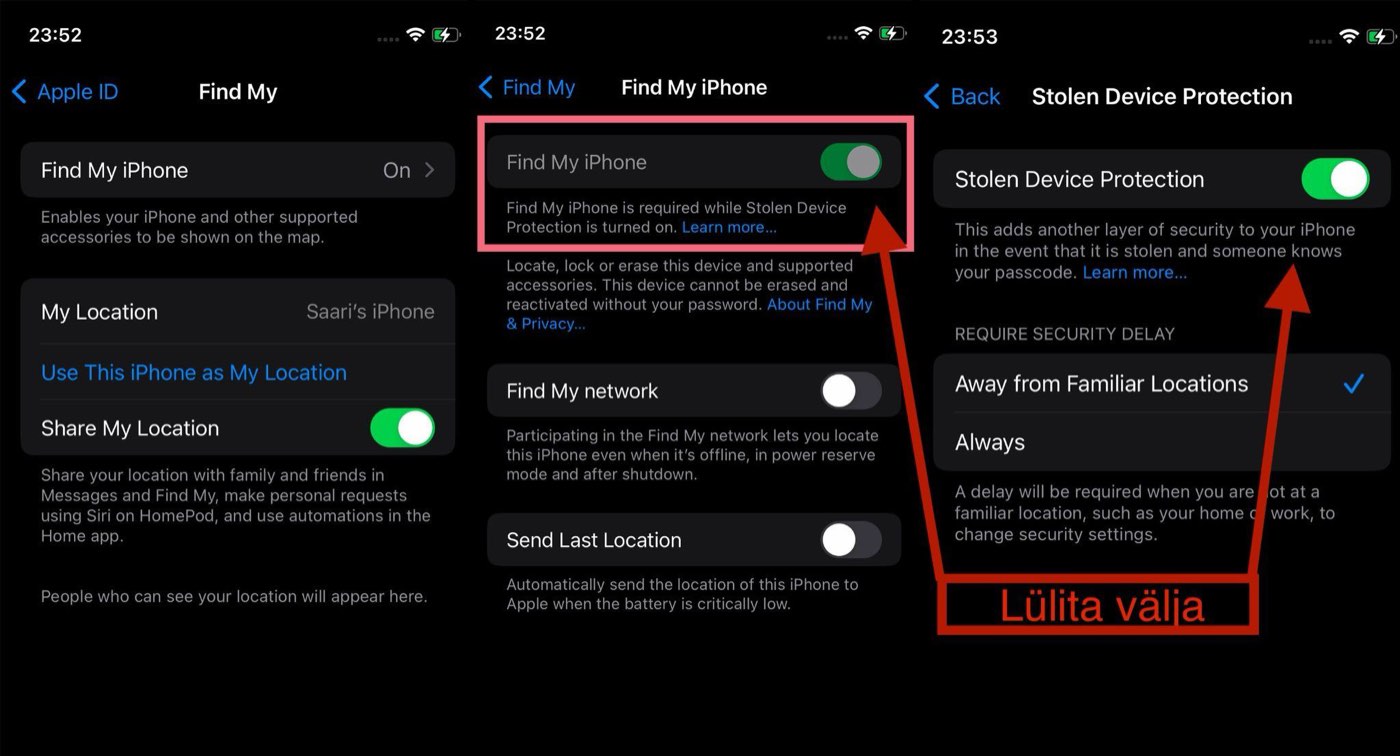
Enne müügiks tühjendamist lülita vanas telefonis välja Stolen Device Protection:
Settings → Face ID & Passcode / Touch ID & Passcode → Stolen Device Protection.
Telefon võib nõuda Face ID või Touch ID kinnitust ja ühetunnist turvaooteaega. See sõltub asukohast ja seadistusest; valiku Always korral võib ooteaeg kehtida ka kodus. Tee see samm aegsasti, mitte vahetult enne telefoni üleandmist. Pärast ooteaja lõppu tuleb tegevus uuesti kinnitada ja väljalülitamine lõpule viia. Kui Stolen Device Protection on välja lülitatud, saad välja lülitada ka Find My ja Apple'i kontolt välja logida. Vaata Apple'i Stolen Device Protectioni juhendit.
Lülita Find My välja ja logi välja
- Ava Settings → Sinu nimi → Find My → Find My iPhone.
- Lülita Find My iPhone välja ja kinnita tegevus oma Apple'i konto parooliga.
See menüütee on kirjas ka Apple'i seadme ettevalmistamise juhendis.
Seejärel ava Settings → Sinu nimi, liigu lehe lõppu ja vali Sign Out.
- iOS 11–18: sisesta küsimise korral Apple'i konto parool ning kinnita väljalogimine.
- iOS 26 või uuem: võid näha valikuid Erase this iPhone ja Sign Out But Don't Erase. Esimene alustab ka telefoni tühjendamist. Kui valid selle, järgi järgmise sammu kustutamis- ja eSIM-i juhiseid juba selles protsessis. Kui valid Sign Out But Don't Erase, jäävad andmed telefoni ja pead tegema järgmises sammus kirjeldatud kustutamise. Kui kustutamine on juba lõpetatud, jätka 5. sammuga.
Kui telefon küsib, millisest kontost väljuda, vali iCloudist ja Store'ist väljalogimine. Vaata Apple'i juhendit enne telefoni müüki.
4. Kustuta telefonist kogu sisu ja seaded
Kontrolli enne jätkamist veel kord, et vajalikud andmed on säilitatud ning saad oma kontodele ligi.
Kui telefon ei saanud eelmises sammus juba täielikult tühjendatud:
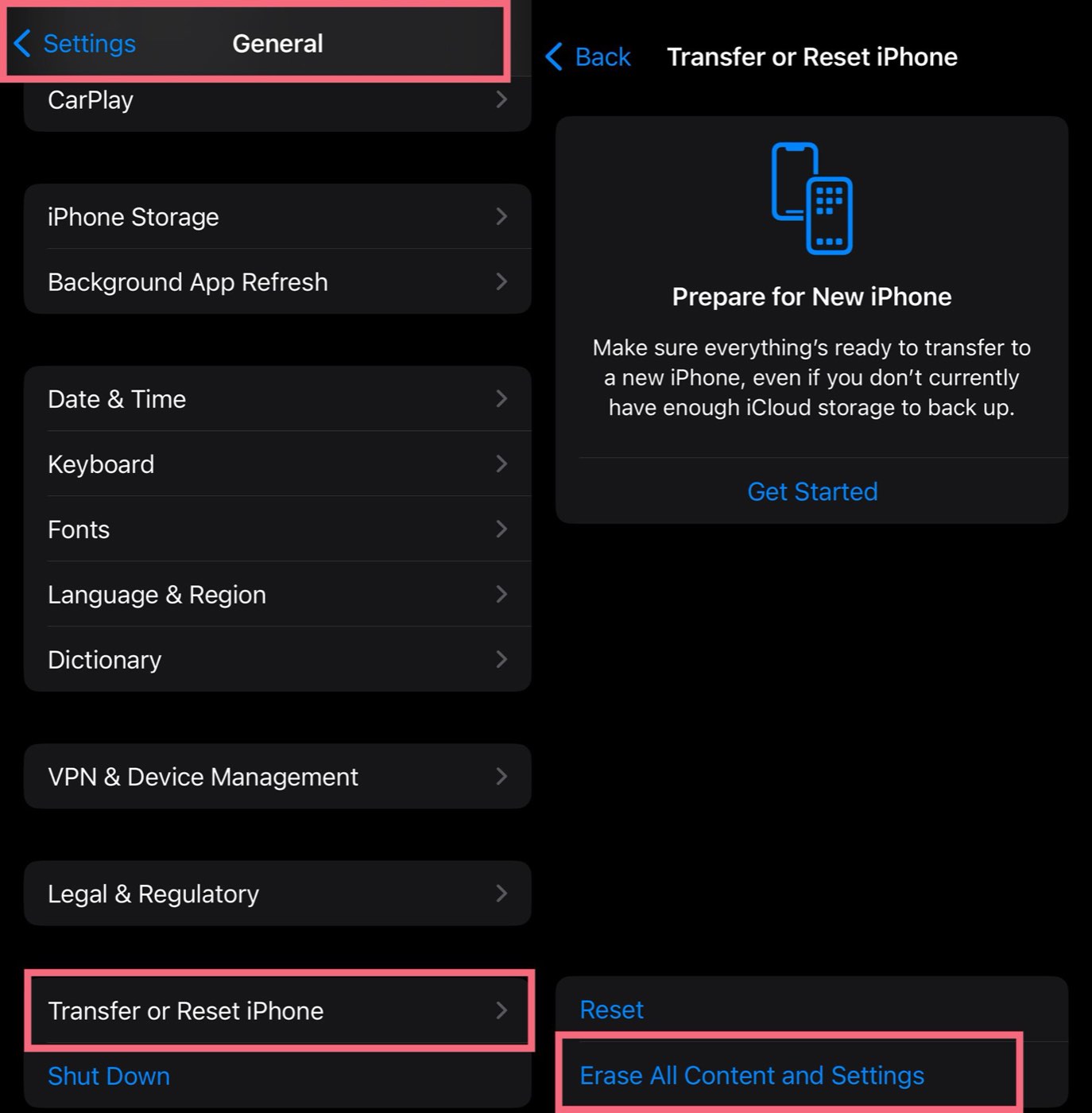
- Ava Settings → General → Transfer or Reset iPhone.
- Vali Erase All Content and Settings.
- Vajuta Continue ja järgi ekraanil kuvatavaid juhiseid.
- Sisesta küsimise korral telefoni pääsukood ja Apple'i konto parool.
- Oota, kuni kustutamine lõpeb ja kuvatakse tervitusekraan.
Vali kindlasti kogu sisu ja seadete kustutamine. Ainult seadete lähtestamisest (Reset All Settings) ei piisa telefoni müügiks tühjendamiseks. Vaata Apple'i tehaseseadete taastamise juhendit.
Kui telefonis on eSIM: pärast numbri üleviimist vali kustutamisel ka eSIM-i eemaldamine. Müüdavasse telefoni ei tohiks jääda Sinu mobiilipaketi profiili. eSIM-i kustutamine ei lõpeta iseenesest operaatoriga sõlmitud lepingut. Vaata Apple'i eSIM-i kustutamise juhendit.
Telefoni korrektne tühjendamine eemaldab sellest ka Apple Pay kaardid. iCloudis olevat sisu see toiming ei kustuta.
5. Kontrolli tulemust ja võta SIM-kaart välja
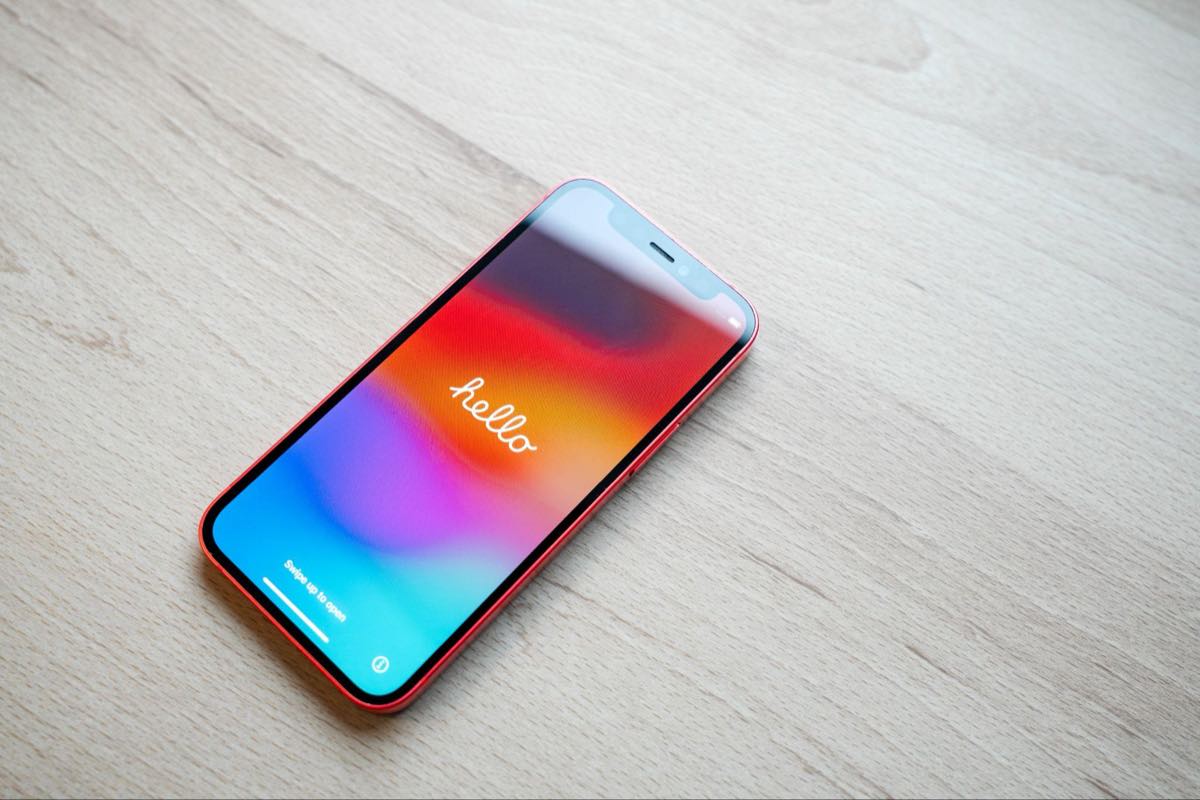
Pärast kustutamist peaks telefon kuvama tervitusekraani Hello / Tere. Ära seadista seda uuesti enda nimele ega logi oma kontoga tagasi sisse.
Tervitusekraan kinnitab, et kustutamisprotsess jõudis lõpule, kuid näiteks eemalt kustutatud seadmel võib aktiveerimislukk alles olla. Seepärast on oluline, et tegid ka eelmise konto eemaldamise sammu. Kui kuvatakse iPhone Locked to Owner või aktiveerimisel küsitakse varasema omaniku kontot, tuleb kontoseos enne üleandmist eemaldada. Vaata Apple'i aktiveerimisluku juhendit.
Vaata üle ka konto seadmete loend. Ava uues Apple'i seadmes Settings → Sinu nimi või veebis account.apple.com jaotis Devices. Kui vana, juba tühjendatud iPhone on endiselt loendis, vali see ja eemalda kontolt. See kontroll ei asenda telefoni tühjendamist ega aktiveerimisluku eemaldamist. Vaata Apple'i seadmete loendi juhendit.
Kui kasutasid füüsilist SIM-kaarti, eemalda see ja pane tühi SIM-sahtel telefoni tagasi.
6. Puhasta telefon ja soovi korral tee seisukorrast fotod
Lülita telefon välja, eemalda kaablid ning võta ümbris ära. Pühi ekraan, tagakülg ja servad pehme ebemevaba lapiga. Vajaduse korral niisuta lappi veega või sobiva puhastusainega.
Ära pihusta vedelikku otse telefonile, lase niiskust avadesse ega kasuta suruõhku või abrasiivseid puhastusvahendeid. Õrnast puhastusest piisab, et eemaldada sõrmejäljed ja lahtine mustus. Vaata Apple'i iPhone'i puhastamise juhendit.
Kui oled hindamiseks vajalikud fotod juba esitanud ja lisapilte ei ole küsitud, ei ole vaja sama sammu uuesti teha. Soovi korral jäädvusta telefoni seisukord enne pakkimist iseenda jaoks.
7. Paki iPhone turvaliselt ja pane seade teele
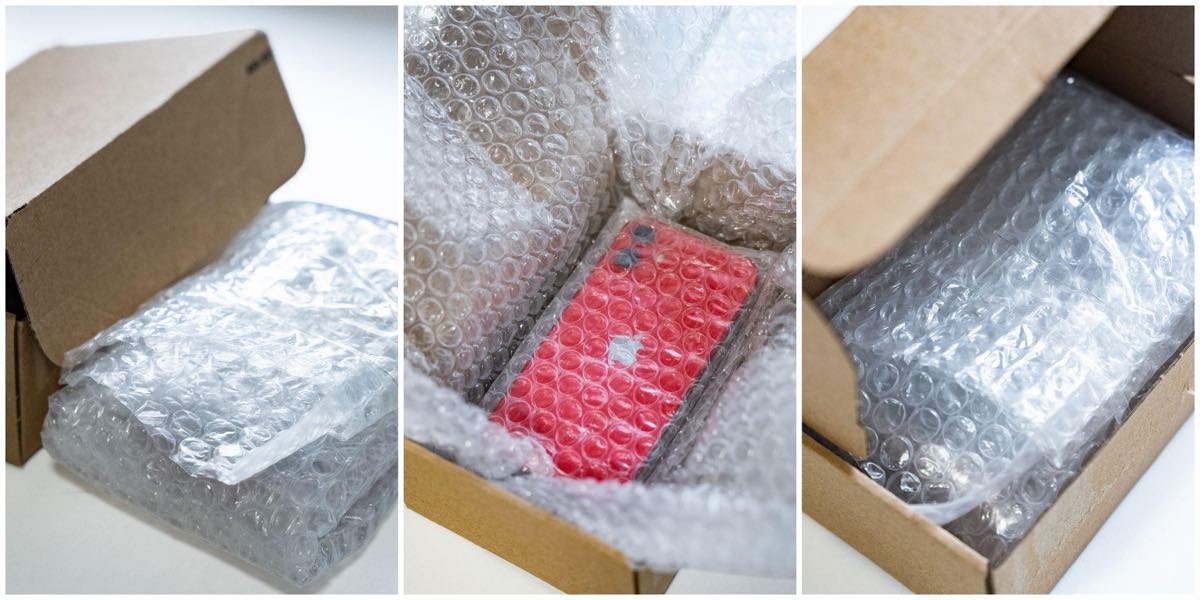
Kasuta võimalusel originaalkarpi, sulge kindlalt (nt kleeplindiga) ja paki see omakorda täiendavasse tugevasse pappkarpi. Originaalkarbi puudumisel kasuta parajas suuruses tugevat pappkarpi ning piisavalt pehmendust (nt mullikilet). Pane pakki ainult seade (laadija ja kaablid võid jätta endale). Veendu, et seade on korralikult pakitud ega liigu pakendis selle raputamisel.
Otsi üles Mobiilikokkuostult Sulle e-kirjaga saadetud Omniva pakisilt ja kirjuta pakile oma telefoninumber. Skaneeri pakiautomaadis vöötkood või sisesta saadetise number pakiautomaati, prindi automaadist pakisilt, kleebi see pakile ja pane seade teele.
Viimane kontroll enne telefoni teelepanekut
- Varukoopia on valmis ja vajalikud fotod ning failid on alles.
- Saan olulistele kontodele ligi ka ilma vana telefonita.
- Telefoninumber töötab uues seadmes või selle üleviimine on korraldatud.
- Vajaduse korral on Apple Watch vanast telefonist lahti seotud.
- Find My ja Stolen Device Protection on välja lülitatud ning Apple'i kontolt on välja logitud.
- Olen üle vaadanud Apple'i konto seadmete loendi ja eemaldanud sealt vana telefoni.
- Kogu sisu ja seaded on kustutatud; telefon näitab tervitusekraani ("Hello").
- Füüsiline SIM-kaart on eemaldatud ning vanad eSIM-profiilid kustutatud.
- Telefon on puhas ja turvaliselt pakitud.
Kui mõni samm ei õnnestu
Kui mõni samm ei õnnestu, võta enne telefoni saatmist ühendust meie klienditoega.
Mobiilikokkuost teeb seadmele ka sertifitseeritud andmekustutuse. See ei asenda aga telefoni eemaldamist Sinu Apple'i kontolt.
Enne saatmist veendu, et Find My on välja lülitatud ning telefon on Sinu Apple'i kontost eemaldatud. Seadmel ei tohi olla kasutamist takistavaid lukustusi. Lukustatud seadmele ei saa me garanteeritud hinnapakkumist rakendada.
Mis saab siis, kui konto jäi telefoni külge?
Kui telefon jõuab meieni ja sellel on veel Sinu konto või aktiveerimislukk peal, ei saada me seadet kohe tagasi. Kirjutame Sulle e-kirja ja helistame ning palume konto eemaldada eemalt, oma arvutist või uuest telefonist. Saadame Sulle ka seadme mudeli ja IMEI, et leiaksid õige telefoni kiiresti üles.
Kui mäletad oma paroole, ei ole see probleem. Eemaldamine võtab tavaliselt 10–15 minutit ja telefon ei pea kuhugi liikuma.
iPhone
- Ava icloud.com/find ja logi sisse.
- Vali All Devices alt õige telefon.
- Vali Remove This Device. Soovi korral vali enne seda Erase This Device.
Android ja Google
- Ava myaccount.google.com → Security → Your devices → Manage all devices.
- Vali telefon ja vajuta Sign out.
Samsung, lisaks Google'i kontole
- Ava SmartThings Find või Samsungi konto seadmete nimekiri.
- Vali telefon ja vajuta Remove.
Anna meile teada, kui konto on eemaldatud. Kontrollime üle ja kinnitame, et kõik on korras.
Kui paroole ei õnnestu taastada, peame telefoni tagastama. Seepärast tasub Apple'i konto parool juba enne saatmist üle kontrollida.
Vaata ka: kuidas müüa vana telefon kiiresti ja hea hinnaga ja kas mobiilikokkuost on usaldusväärne.
Võrdluseks: iPhone 15 Pro Max 256GB · A+ seisukord · 06.05.2026
Mobiilikokkuost
Parim valik493 €
garanteeritud hind ette, kindlalt kontole kuni 3 tööpäevaga